Pernahkah Anda membayangkan harus mengetik 500 atau bahkan 1.000 nama tamu undangan satu per satu ke dalam kotak label di Microsoft Word? Jika ya, lupakan cara melelahkan itu sekarang juga. Dalam dunia profesional, kita mengenal fitur Mail Merge.
Fitur ini adalah “senjata rahasia” bagi para sekretaris, admin kantor, maupun calon pengantin yang ingin urusan label nama selesai dalam hitungan menit. Bayangkan, Anda hanya perlu mengetik daftar nama di Excel, lalu biarkan Microsoft Word yang bekerja memasukkan nama-nama tersebut ke posisi label yang tepat secara otomatis.
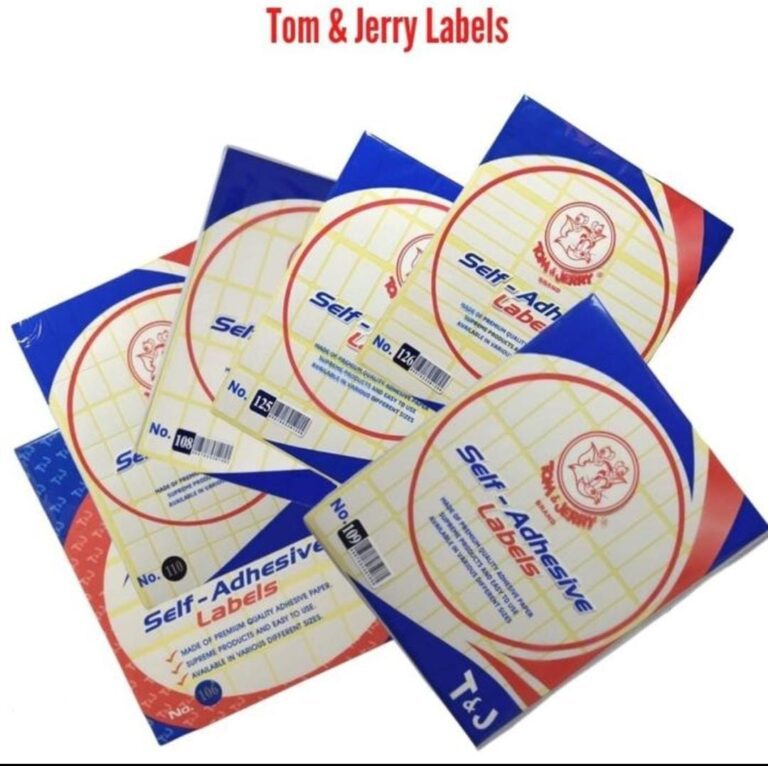
Dalam panduan ini, saya akan mengupas tuntas tutorial Mail Merge label undangan Tom & Jerry (TnJ) dengan tingkat presisi yang sempurna.
Tutorial Mail Merge Label Undangan: Bahan-Bahan yang Diperlukan
Sebelum masuk ke teknis, pastikan tiga komponen ini sudah siap di komputer Anda:
-
File Data (Microsoft Excel): Berisi daftar nama dan alamat yang ingin dicetak.
-
File Template (Microsoft Word): Template label TnJ yang sudah Anda download sebelumnya (misalnya No. 103 atau 121). Atau Download Di Sini
-
Kertas Stiker Tom & Jerry: Sesuai dengan nomor template yang Anda gunakan.
Tahap 1: Menyiapkan Database di Microsoft Excel
Kesalahan paling umum terjadi pada tahap ini. Database yang rapi adalah kunci suksesnya Mail Merge.
-
Buka Microsoft Excel dan buat dokumen baru.
-
Pada baris pertama (Header), buatlah kolom dengan judul yang jelas. Contoh: Nama di kolom A dan Keterangan/Alamat di kolom B.
-
Ketik semua daftar nama tamu Anda di bawah header tersebut.
-
Tips Pro: Jangan memberikan baris kosong di antara nama-nama tamu. Pastikan data rapat mulai dari baris kedua hingga terakhir.
-
Simpan file ini dengan nama yang mudah diingat, misalnya
Data_Undangan_Pernikahan.xlsx, lalu tutup file Excel tersebut. Microsoft Word tidak bisa mengakses data jika file Excel masih dalam keadaan terbuka.
Tahap 2: Menghubungkan Microsoft Word dengan Excel
Sekarang, buka file template label Tom Jerry (.doc) yang sudah Anda unduh. Kita akan “mengawinkan” file Word ini dengan data Excel tadi.
-
Klik tab Mailings pada Menu Bar di bagian atas.
-
Pilih sub-menu Select Recipients, lalu klik Use an Existing List…
-
Akan muncul jendela penjelajah file. Cari dan pilih file Excel
Data_Undangan_Pernikahan.xlsxyang Anda buat di Tahap 1. -
Jika muncul kotak dialog “Select Table”, pilih Sheet1$ (atau sheet tempat Anda menyimpan data) dan pastikan opsi “First row of data contains column headers” dalam keadaan tercentang. Klik OK.
Jangan kaget jika belum ada perubahan apa pun di layar Anda. Secara sistem, kedua file ini sudah terhubung, kita hanya perlu memanggil datanya.
Tahap 3: Memasukkan Field (Nama & Alamat) ke Template
Inilah saatnya mengatur bagaimana nama tamu akan muncul di atas stiker.
-
Letakkan kursor di kotak label pertama (paling kiri atas).
-
Masih di tab Mailings, klik tombol Insert Merge Field.
-
Anda akan melihat judul kolom yang Anda buat di Excel tadi. Klik pada Nama. Di layar akan muncul tulisan
«Nama». -
Tekan Enter satu kali untuk memberi jarak, lalu ketik kata penghubung seperti “Di” atau “Tempat” jika perlu.
-
Tekan Enter lagi, lalu klik kembali Insert Merge Field dan pilih Keterangan/Alamat. Sekarang tampilannya menjadi:
-
«Nama» -
Di
-
«Keterangan»
-
-
Gunakan fitur Center Alignment (Ctrl + E) agar teks berada tepat di tengah kotak label. Anda juga bisa mengubah jenis huruf (Font) menjadi lebih elegan pada tahap ini.
Tahap 4: Mengaktifkan Fitur “Next Record” (Sangat Penting!)
Jika Anda langsung mencetak sekarang, maka seluruh kotak label di satu halaman akan berisi nama orang yang sama. Kita perlu memberitahu Word untuk mengganti nama di kotak berikutnya.
-
Setelah mengatur kotak pertama, pergilah ke tab Mailings.
-
Klik tombol Update Labels.
-
Ajaib! Semua kotak label lainnya akan terisi secara otomatis dengan kode
«Next Record»«Nama»....-
Catatan: Jika tombol “Update Labels” berwarna abu-abu (tidak bisa diklik), biasanya karena template Anda bukan dianggap sebagai “Labels” oleh Word. Solusinya, Anda bisa menyalin kode dari kotak pertama ke kotak kedua secara manual, lalu tambahkan perintah
Rules>Next Recorddi depan kode nama pada kotak kedua dan seterusnya.
-
Tahap 5: Preview dan Finalisasi
Sebelum benar-benar mencetak, mari kita lihat hasilnya.
-
Klik tombol Preview Results di tab Mailings.
-
Sekarang Anda akan melihat nama asli tamu-tamu Anda muncul di kotak-kotak tersebut. Gunakan tanda panah di sebelah tombol Preview untuk mengecek halaman-halaman berikutnya.
-
Jika semuanya sudah terlihat rapi, klik Finish & Merge.
-
Pilih Edit Individual Documents… dan klik All lalu OK.
-
Word akan membuat satu dokumen baru yang berisi seluruh daftar nama tamu Anda dalam format label yang siap cetak. Dokumen inilah yang nantinya akan Anda simpan atau langsung cetak.
Troubleshooting: Masalah yang Sering Muncul
Selama 20 tahun menulis tutorial teknologi, saya merangkum beberapa kendala klasik yang sering dihadapi pengguna:
1. Nama Tidak Muncul atau Error “Data Source Not Found”
Ini biasanya terjadi karena file Excel Anda dipindahkan foldernya atau diganti namanya setelah dihubungkan ke Word. Solusinya, ulangi langkah Select Recipients dan hubungkan kembali ke lokasi file Excel yang baru.
2. Format Font Berantakan
Kadang saat klik “Update Labels”, ukuran font di kotak lain tidak sama dengan kotak pertama. Pastikan Anda melakukan blok (Highlight) pada semua kotak (Ctrl + A) sebelum melakukan pengaturan jenis dan ukuran font.
3. Jarak Baris Terlalu Lebar
Secara default, MS Word versi terbaru memberikan jarak antar baris (Line Spacing) yang cukup lebar. Untuk label, gunakan spasi 1.0 dan pastikan Remove Space After Paragraph diaktifkan agar teks nama dan alamat tidak terlalu renggang dan muat di dalam stiker.
Tips Tambahan untuk Hasil yang Elegan
Untuk membuat label undangan yang terlihat lebih profesional, Anda bisa menambahkan sedikit sentuhan desain:
-
Gunakan Font Serif atau Script: Untuk nama pengantin atau acara formal, gunakan font seperti Great Vibes atau Edwardian Script untuk Nama, dan font sans-serif seperti Arial atau Calibri untuk Alamat agar tetap mudah dibaca oleh kurir.
-
Gunakan Border Tipis (Opsional): Jika Anda kesulitan melihat batas stiker, Anda bisa mengaktifkan border tipis berwarna abu-abu terang. Namun, ingatlah untuk menghapusnya kembali sebelum mencetak jika Anda tidak ingin garis tersebut ikut tercetak.
Kesimpulan
Menguasai Mail Merge untuk format label Tom Jerry Microsoft Word bukan hanya soal menyelesaikan pekerjaan lebih cepat, tapi juga soal profesionalitas dan akurasi. Dengan metode ini, risiko salah ketik nama tamu atau alamat miring bisa diminimalisir hingga titik nol.
Langkah-langkah di atas mungkin terlihat panjang saat pertama kali dibaca, namun setelah Anda mencobanya satu atau dua kali, Anda akan menyadari betapa sederhananya proses ini. Kini, tugas mencetak ribuan label bukan lagi beban, melainkan pekerjaan ringan yang menyenangkan.
Selamat mencoba, dan semoga acara Anda berjalan sukses tanpa kendala teknis!
About the Author