Download 36 Template Gratis Format Label Tom Jerry TnJ Microsoft Word
Menyiapkan label undangan atau label nama untuk keperluan kantor sering kali menjadi tugas yang cukup menyita waktu. Jika Anda pernah mencoba membuat layout label secara manual di Microsoft Word dengan penggaris, Anda pasti tahu betapa sulitnya menyamakan presisi antara layar monitor dengan hasil cetakan di kertas stiker. Salah sedikit saja, teks akan terpotong atau miring.
Saya sering melihat banyak orang membuang-buang kertas stiker mahal hanya karena salah pengaturan margin. Solusi terbaiknya? Menggunakan format label Tom Jerry Microsoft Word yang sudah jadi.
Dalam artikel ini, saya tidak hanya memberikan link download untuk hampir semua nomor label TnJ (Tom & Jerry), tetapi juga akan membongkar rahasia dapur bagaimana mencetak ribuan label dalam hitungan menit menggunakan fitur Mail Merge.
Mengapa Menggunakan Template Label Tom & Jerry?
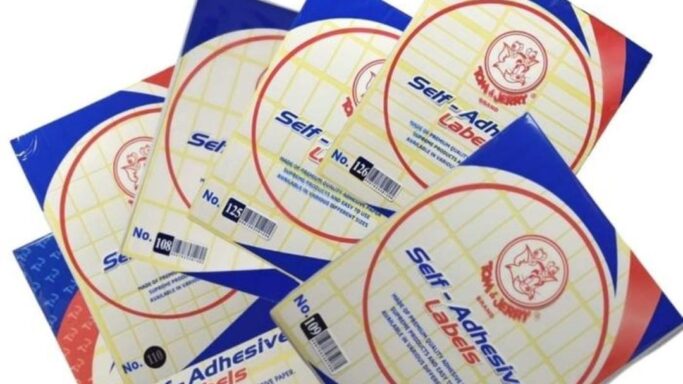
Label Tom & Jerry (TnJ) telah menjadi standar de facto di Indonesia untuk keperluan label undangan pernikahan, label buku sekolah, hingga label arsip kantor. Keunggulan utamanya adalah perekat yang kuat dan ketersediaan nomor yang sangat variatif sesuai kebutuhan.
Namun, menggunakan stiker label fisik saja tidak cukup. Anda butuh “jodoh” digitalnya, yaitu template Microsoft Word yang sudah dikonfigurasi ukurannya. Berikut alasan mengapa Anda harus menggunakan template yang sudah jadi:
-
Presisi Tinggi: Jarak antar kolom dan baris sudah disesuaikan dengan milimeter kertas aslinya.
-
Efisiensi Waktu: Anda tidak perlu melakukan trial and error mengatur margin.
-
Kerapihan: Memastikan semua teks berada tepat di tengah (center) stiker.
Link Download Format Label Tom Jerry Microsoft Word Lengkap
Berikut adalah daftar lengkap format label TnJ dalam format .doc (Microsoft Word). Pastikan Anda mendownload nomor yang sesuai dengan nomor yang tertera pada plastik kemasan label yang Anda beli.
Koleksi Template Label TnJ Standar:
-
Format Label TnJ no. 98.doc | Download Di Sini
-
Format Label TnJ no. 99.doc | Download Di Sini
-
Format Label TnJ no. 100.doc | Download Di Sini
-
Format Label TnJ no. 101.doc | Download Di Sini
-
Format Label TnJ no. 102.doc | Download Di Sini
-
Format Label TnJ no. 103.doc (Paling Sering untuk Undangan) | Download Di Sini
-
Format Label TnJ no. 104.doc | Download Di Sini
-
Format Label TnJ no. 105.doc | Download Di Sini
-
Format Label TnJ no. 106.doc | Download Di Sini
-
Format Label TnJ no. 107.doc | Download Di Sini
-
Format Label TnJ no. 108.doc | Download Di Sini
-
Format Label TnJ no. 109.doc | Download Di Sini
-
Format Label TnJ no. 110.doc | Download Di Sini
-
Format Label TnJ no. 111.doc | Download Di Sini
-
Format Label TnJ no. 112.doc | Download Di Sini
-
Format Label TnJ no. 113.doc | Download Di Sini
-
Format Label TnJ no. 114.doc | Download Di Sini
-
Format Label TnJ no. 115.doc | Download Di Sini
-
Format Label TnJ no. 116.doc | Download Di Sini
-
Format Label TnJ no. 117.doc | Download Di Sini
-
Format Label TnJ no. 118.doc | Download Di Sini
-
Format Label TnJ no. 119.doc | Download Di Sini
-
Format Label TnJ no. 120.doc | Download Di Sini
-
Format Label TnJ no. 121.doc (Terpopuler kedua) | Download Di Sini
-
Format Label TnJ no. 122.doc | Download Di Sini
-
Format Label TnJ no. 123.doc | Download Di Sini
-
Format Label TnJ no. 124.doc | Download Di Sini
-
Format Label TnJ no. 125.doc | Download Di Sini
-
Format Label TnJ no. 126.doc | Download Di Sini
-
Format Label TnJ no. 127.doc | Download Di Sini
-
Format Label TnJ no. 128.doc | Download Di Sini
-
Format Label TnJ no. 129.doc | Download Di Sini
Koleksi Template Label TnJ Seri L (Large/Khusus):
-
Format Label TnJ no. L.02.doc | Download Di Sini
-
Format Label TnJ no. L.03.doc | Download Di Sini
-
Format Label TnJ no. L.04.doc | Download Di Sini
-
Format Label TnJ no. L.05.doc | Download Di Sini
Ingin lebih praktis? Anda bisa mendownload Semua Format Label TnJ di atas dalam satu paket ZIP melalui link berikut: Download Semua Format.
Langkah-Langkah Menggunakan Format Label Tom Jerry di Microsoft Word
Setelah Anda berhasil mengunduh file yang sesuai, jangan langsung mengetik secara manual satu persatu. Ikuti prosedur profesional berikut ini agar pekerjaan Anda selesai dalam sekejap.
1. Aktifkan Fitur View Gridlines
Saat pertama kali membuka file .doc template tersebut, mungkin Anda hanya melihat halaman kosong putih. Jangan panik. Template ini berbasis tabel tanpa border.
-
Klik pada area halaman.
-
Buka tab Layout (atau Table Tools Layout).
-
Klik tombol View Gridlines.
-
Sekarang, garis bantu kotak-kotak akan muncul. Garis ini tidak akan ikut tercetak, namun berfungsi membantu Anda melihat batas tiap stiker.
2. Memanfaatkan Fitur Mail Merge (Sangat Direkomendasikan)
Jika Anda harus mencetak 500 nama undangan, mengetik satu per satu di template adalah cara kuno yang melelahkan. Gunakan fitur Mail Merge:
-
Siapkan data nama dan alamat di Microsoft Excel. Buat kolom sederhana:
NamadanAlamat. Simpan file tersebut. -
Buka template Word label TnJ Anda.
-
Pilih tab Mailings > Select Recipients > Use an Existing List.
-
Cari file Excel yang sudah Anda buat tadi.
-
Letakkan kursor di kotak label pertama, lalu klik Insert Merge Field > Pilih
Nama. Tekan Enter, lalu masukkanAlamat. -
Untuk kotak label berikutnya, pastikan Anda menggunakan aturan
Next Recordagar nama yang muncul tidak duplikat di satu halaman. -
Klik Update Labels untuk menyalin format ke seluruh kotak di halaman tersebut.
-
Klik Preview Results untuk melihat hasilnya.
Anda mungkin ingin membaca panduan kami tentang tutorial langkah-demi-langkah versi lebih detail untuk fitur Mail Merge Di Sini
3. Pantangan Saat Mengedit Template
Sebagai ahli yang sudah menangani ribuan dokumen, saya sangat menyarankan Anda untuk TIDAK mengubah hal-hal berikut pada file template:
-
Margin Kertas: Jangan sekali-kali menggeser margin kiri, kanan, atas, atau bawah.
-
Ukuran Kertas: Template ini biasanya sudah disetting dalam ukuran Custom atau Legal/A4 yang disesuaikan dengan sheet stiker.
-
Lebar Kolom/Tinggi Baris: Perubahan sekecil 0,1 cm akan berakibat fatal pada hasil cetak di akhir halaman.
Tips Mencetak (Printing) Label Agar Tidak Miring
Proses mencetak adalah fase paling krusial. Banyak orang gagal di sini karena printer menarik kertas dengan posisi yang tidak stabil.
Strategi Cetak Tanpa Limbah:
-
Cetak di Kertas Bekas Terlebih Dahulu: Jangan langsung menggunakan kertas stiker TnJ yang asli. Cetaklah pada kertas HVS biasa atau kertas bekas.
-
Lakukan Kalibrasi Visual: Tumpuk kertas hasil cetakan tadi di atas lembaran stiker TnJ. Terawang di bawah cahaya lampu. Apakah teks sudah tepat berada di tengah kotak stiker?
-
Atur Paper Guide pada Printer: Pastikan penjepit kertas di printer (paper guide) benar-benar rapat menjepit sisi kertas stiker. Jika longgar, kertas akan masuk dalam posisi miring (skew), dan hasilnya akan berantakan.
-
Gunakan Tray Manual jika Ada: Jika printer Anda memiliki tray depan (manual feed), gunakan itu. Jalur kertas yang lebih lurus meminimalkan risiko kertas melintir.
Bagaimana Jika Hasil Cetakan Terlalu Atas atau Bawah?
Jika hasil tes pada kertas bekas menunjukkan teks terlalu naik, Anda tidak perlu mengubah template. Cukup atur Top Margin pada pengaturan printer atau tambahkan spasi kosong (Enter) di bagian atas setiap label secara massal. Namun, biasanya template yang saya bagikan di atas sudah plug-and-play.
Masalah Umum dan Solusinya (Troubleshooting)
Q: Kenapa saat saya buka filenya, formatnya berantakan? A: Pastikan Anda membukanya dengan Microsoft Word versi desktop, bukan Word Online atau Google Docs, karena rendering tabel pada aplikasi berbasis web sering kali berbeda.
Q: Saya sudah download No. 103, tapi kok tidak pas dengan stiker saya? A: Periksa kembali merk stiker Anda. Template di atas dikalibrasi khusus untuk merk Tom & Jerry. Merk lain mungkin memiliki margin yang selisih beberapa milimeter.
Q: Bagaimana cara mengubah font secara massal? A: Tekan Ctrl + A pada keyboard untuk menyeleksi semua kotak, lalu ubah jenis dan ukuran font di tab Home. Ukuran ideal untuk label undangan biasanya adalah 11pt atau 12pt.
Kesimpulan
Menggunakan format label Tom Jerry Microsoft Word adalah kunci efisiensi dalam pekerjaan administrasi dan persiapan acara. Dengan mendownload template yang tepat dan menguasai teknik Mail Merge, pekerjaan yang seharusnya memakan waktu seharian bisa Anda selesaikan hanya dalam waktu kurang dari 30 menit.
Ingatlah untuk selalu melakukan uji coba pada kertas biasa sebelum mencetak di lembaran stiker asli. Ketelitian di awal akan menyelamatkan Anda dari pemborosan kertas dan biaya.
Apakah Anda memiliki pertanyaan atau kendala saat menggunakan template di atas? Jangan ragu untuk meninggalkan komentar di bawah atau membagikan artikel ini kepada rekan kerja yang sedang sibuk menyiapkan undangan!